
1.8GB的SD卡准备一张,读卡器准备一个,网线一根,USB接口的数据线一条,树莓派3B主板一个
2.往SD中—烧录系统
(1)必须在官网上下载最新的系统,这个很重要,不然后期系统无法正常启动,我就是一下午系统没启动,我以为是网络问题,其实连主板上的灯都只亮了一个,系统正常启动的话,会先亮两个灯,一红一绿;
(2)解压系统的压缩包,找到img文件
(3)下载Win32DiskImager这个软件,烧录系统到SD卡中
(4)烧录成功后,不要着急拔掉SD卡,有很关键的两步要走:
***2016年底之后的系统,要在SD 卡根目录新建一个ssh的空白文件,才能开启ssh。可以新建文本文件,然后改名为“ssh”,同时删除拓展名后缀。
***在cmdline.txt文件中,添加一行ip=192.168.1.110,必须很电脑在同一个网段
3.接下来配置电脑:前提是电脑使用WIFI上网
(1)打开网络中心,找到wlan这个适配器
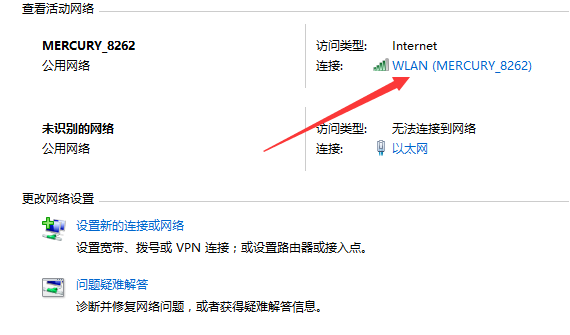
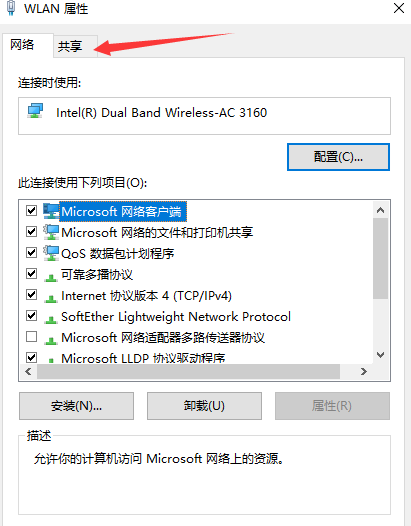
(2)点击WLAN,选择->属性中的共享:允许共享,全部打钩!!!
(3)因为我之前在电脑上使用虚拟机,就产生两个虚拟机的虚拟网卡,所以需要关闭网络中心所有的虚拟机的网卡:
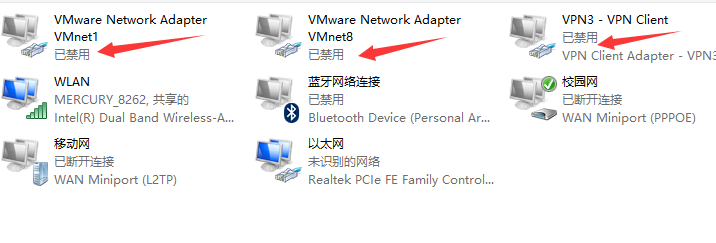
(4)然后,很关键的一步,也是最后一步,就是更改本机的网卡的IP地址,也就是上图中的以太网这个网卡(适配器)的IP地址,使他使用固定IP地址:
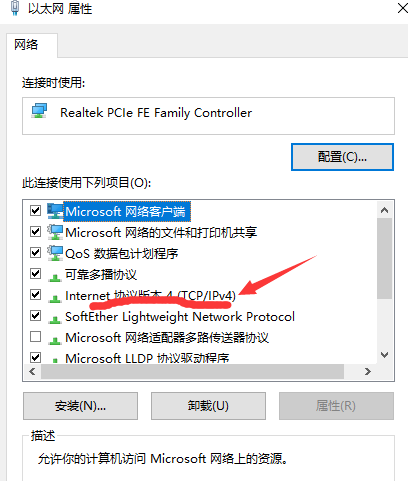
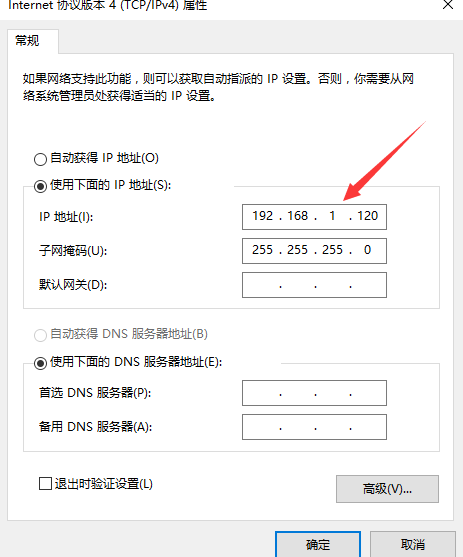
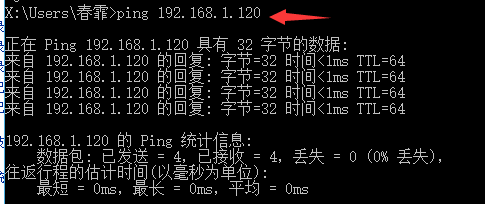
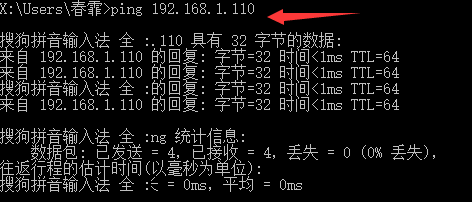
(5)这样就配置完了,树莓派的IP地址是192.168.1.110,本地网卡(连网线的那个口)的IP地址是:192.168.1.120
(6)最后关键的是要能ping通,测试一下:
4.使用远程连接软件连接树莓派:SSH使用22端口,这个很简单,只要之前的配置没有问题,这里只要记住用户名和密码就好